MOCKUP · เลือกหน้าจอ
ทั้งหมด รับสินค้า ตรวจคุณภาพ จัดเก็บ หยิบสินค้า แพ็คสินค้า จัดส่ง ตรวจนับ

คู่มือการทำงาน อ่านง่าย
ดูได้จากมือถือหน้างาน

แปลงไฟล์ WI จาก Excel เป็นคู่มือออนไลน์ พร้อมภาพประกอบทุกขั้นตอน

Excel แยกขั้นตอน ภาพประกอบ AI อ่านบนมือถือ
ภาพประกอบสร้างด้วย AI

คู่มือทั้งหมด

ดูทั้งหมด
พร้อมใช้งาน AI
แผนกรับสินค้า (Inbound)
การตรวจรับสินค้า (Standard Receiving)
4 หัวข้อ · 26 ขั้นตอน 11 AI + 38 จากไฟล์
WI-DC-RC01-04เปิดอ่าน
ฉบับร่าง AI
แผนกแพ็คสินค้า (Packing)
วิธีการแพ็คสินค้า
5 ขั้นตอน 1 AI
WI-PK-001 · ตัวอย่างแก้ไขต่อ
สร้างคู่มือใหม่จาก Excel ลากไฟล์ .xlsx มาวาง หรือคลิกเพื่อเลือกไฟล์
ขนาดไม่เกิน 10 MB
1. นำเข้า Excel
อ่านเลขข้อ 1 → 1.1 → 1.1.1 และดึงภาพหน้าจอในไฟล์ออกมา
2. ตรวจขั้นตอน
แก้ชื่อขั้นตอนที่อ่านผิด เรียงลำดับใหม่ได้ก่อนยืนยัน
3. สร้างภาพด้วย AI
ภาพถ่ายหน้างานจริงทุกขั้นตอน คู่กับภาพหน้าจอจากเอกสาร
4. อ่านบนมือถือ
ทีละขั้นตอน ภาพใหญ่ แตะขยายได้ ไม่ต้องเปิด Excel

นำเข้าไฟล์ Excel

ตรวจสอบขั้นตอนที่ระบบอ่านได้ แก้ไขให้ถูกต้อง แล้วสร้างเป็นคู่มือ
✓อัปโหลดไฟล์
✓เลือกชีต
3ตรวจสอบขั้นตอน
4สร้างภาพและคู่มือ

ไฟล์ที่อัปโหลด

X
WI-DC-RC01-04 การตรวจรับสินค้า (Standard Receiving).xlsx 10.1 MB · 28 หน้าพิมพ์
ลากไฟล์ใหม่มาวางเพื่อเปลี่ยนไฟล์

เลือกชีตที่มีขั้นตอน

แบบฟอร์ม WI
1,036 แถว · 81 ภาพ
แนะนำ
Header
หัวกระดาษของเอกสาร

ข้อมูลเอกสาร

4หัวข้อหลัก
26ขั้นตอน
38ภาพจากไฟล์
26ภาพ AI ที่จะสร้าง
อ่านเลขลำดับ 1 → 1.1 → 1.1.1 ได้ และจัดเป็นหัวข้อกับขั้นตอนให้แล้ว
ตัดหัวกระดาษที่ซ้ำ 28 หน้า และโลโก้ที่ซ้ำ 27 จุดออกแล้ว ไม่นับเป็นขั้นตอน
3 ขั้นตอนควรตรวจอีกครั้ง — ข้อความต่อกันหลายบรรทัด หรือเลขข้อซ้ำ (เช่น 2.2.6 มี 2 ข้อ)
ข้อชื่อขั้นตอน (แก้ไขได้)ภาพ
1การเช็คอิน (Check in)
1.1
1.2
1.3
2การตรวจสอบคุณภาพสินค้าขาเข้า (Inbound QC)
2.1
2.2.6เลขซ้ำ
2.2.7
3การรับสินค้า (Standard Receiving)23 ขั้นตอน
4การเช็คเอาท์ (Check Out)10 ขั้นตอน
WI-DC-RC01-04 · ฉบับร่าง

การตรวจรับสินค้า (Standard Receiving)

บันทึกแล้ว 10:42 น.
ขั้นตอนที่ 7 จาก 26
WI-DC-RC01-04 · แก้ไขครั้งที่ 2 · บังคับใช้ 15/03/2567

การตรวจรับสินค้า (Standard Receiving)

แผนก
รับสินค้า (Inbound)
วัตถุประสงค์
ตรวจสอบสินค้าที่ซัพพลายเออร์นำมาส่ง ให้คุณภาพและปริมาณถูกต้องตามเงื่อนไข
อุปกรณ์
เครื่อง RFระบบ WMSเครื่องพิมพ์ Trace ID
1

การเช็คอิน (Check in)

บันทึกเวลาที่รถขนส่งเข้าเทียบท่า ก่อน Outsource เริ่มขนสินค้าลงจากรถ
พนักงานใช้เครื่อง RF ที่ท่าเทียบรถภาพประกอบ AIขยาย
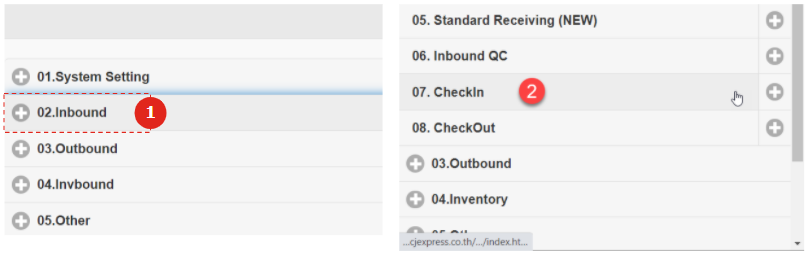
ภาพหน้าจอจากเอกสารเมนู RF: Inbound → Check In
ขั้นตอน 1.1

เข้าสู่หน้าต่างรายการบน RF

  1. เลือก [Inbound]
  2. เลือกรายการ [Check In] เพื่อเข้าสู่หน้าต่าง Check In
พนักงานสแกนบัตรคิวด้วยเครื่อง RFภาพประกอบ AIขยาย
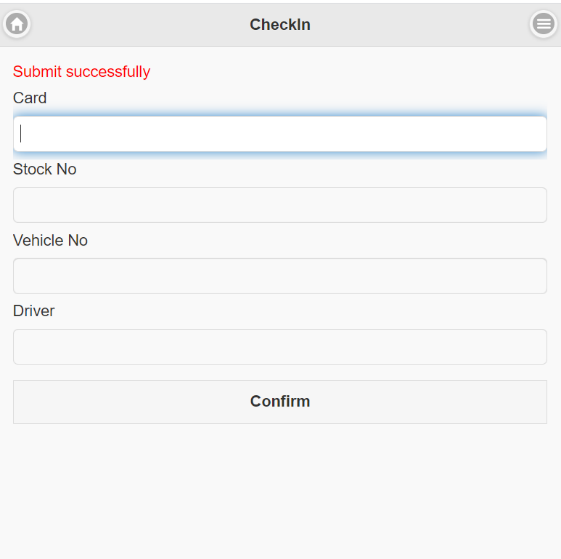
ภาพหน้าจอจากเอกสารหน้าจอ Check In บนเครื่อง RF
ขั้นตอน 1.2

เข้าสู่หน้าต่าง Check In

  1. สแกนหมายเลขบัตรคิวลงในช่อง [Card]
  2. ระบบแสดงทะเบียนรถใน [Vehicle No] และชื่อพนักงานขับรถใน [Driver]
  3. เลือก [Confirm] เพื่อยืนยันการเช็คอิน
  4. ระบบแสดงข้อความ Submit successfully
เจ้าหน้าที่ตรวจสถานะเอกสารบนคอมพิวเตอร์ภาพประกอบ AIขยาย
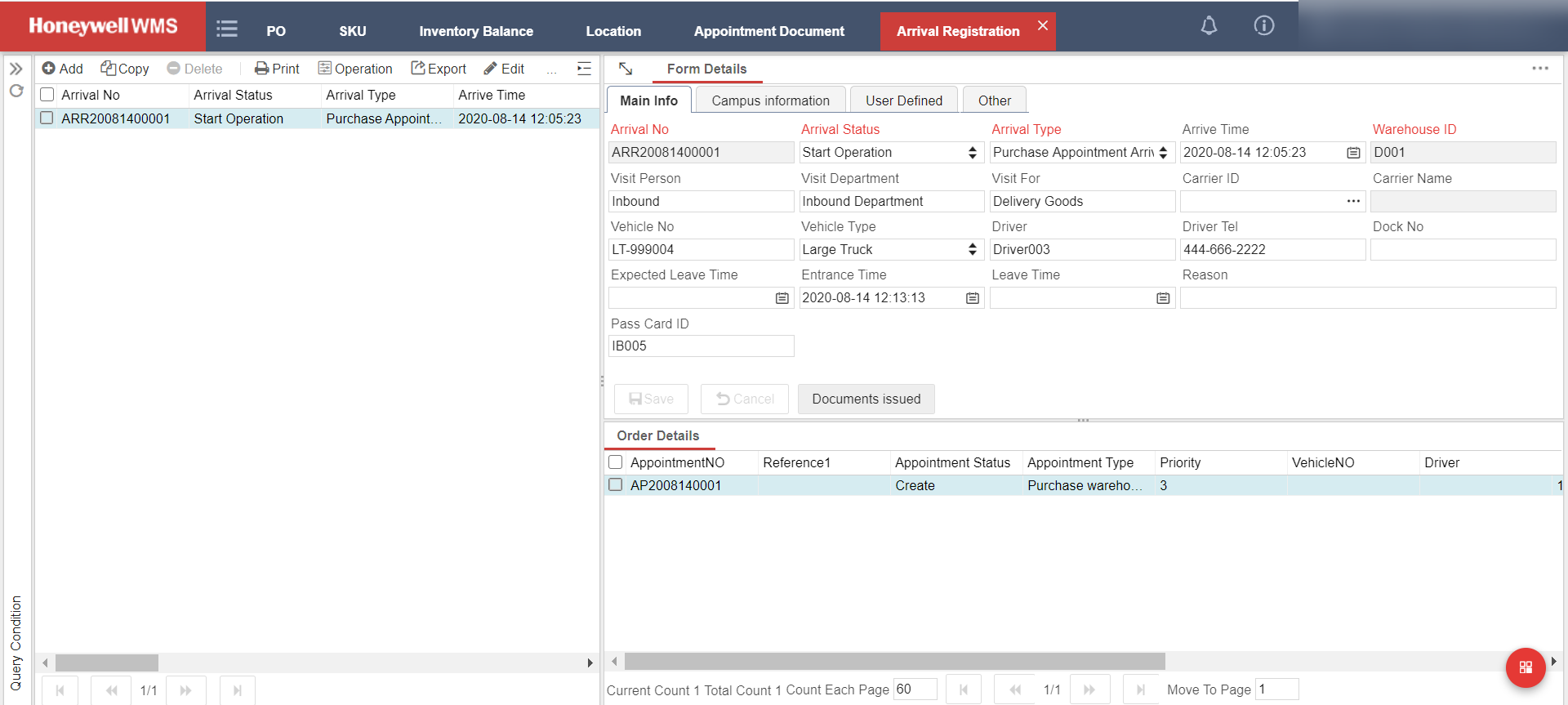
ภาพหน้าจอจากเอกสารArrival Registration ใน WMS
ขั้นตอน 1.3

สถานะเอกสารลงทะเบียนรถเปลี่ยนอัตโนมัติ

หลังเช็คอินเสร็จ เอกสาร [Arrival Registration] ในระบบจะเปลี่ยนสถานะให้เองโดยอัตโนมัติ
2

การตรวจสอบคุณภาพสินค้าขาเข้า (Inbound QC)

QC อย่างน้อย 1 ลังต่อ 1 SKU
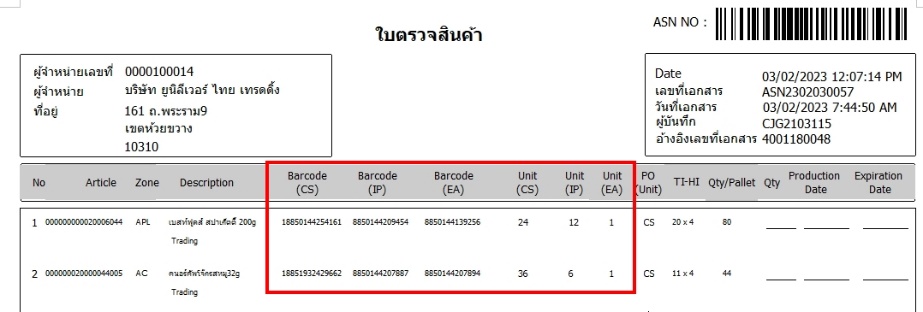
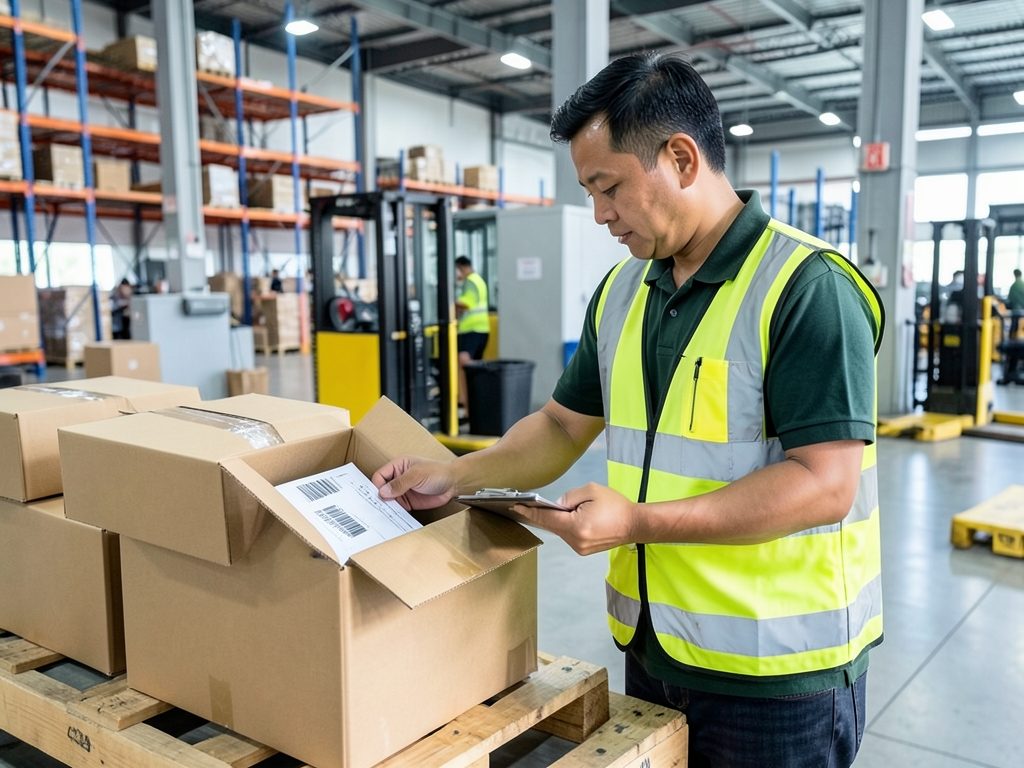
ผู้ตรวจเปิดลังเทียบบาร์โค้ดกับใบตรวจภาพประกอบ AIขยาย
ภาพจากเอกสารใบตรวจสินค้า: บาร์โค้ด CS / IP / EA
ขั้นตอน 2.0

เทียบบาร์โค้ดในเอกสารกับสินค้าจริง

  1. เลือกสินค้า 1 ลัง เปิดลังและตรวจสอบทุก IP
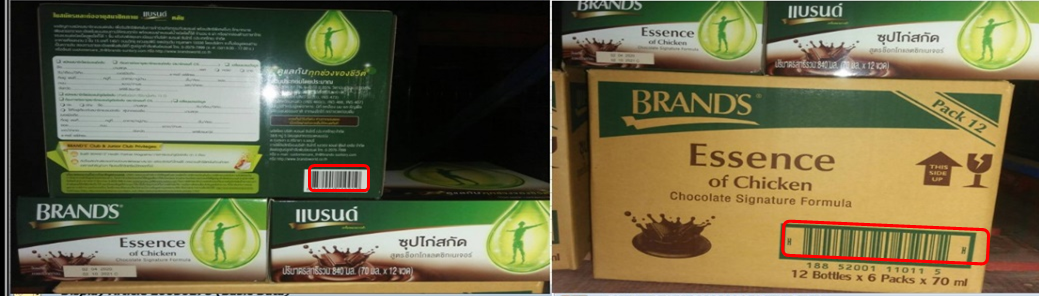
  2. ตรวจบาร์โค้ด CS, IP, EA และนับจำนวนในแต่ละบาร์โค้ด
  3. ตรวจชื่อสินค้าและสภาพสินค้า
สินค้าจริงอาจมีบาร์โค้ดมากกว่าในระบบได้ แต่ น้อยกว่าไม่ได้
กล่องสินค้าที่ชำรุดบนโต๊ะตรวจภาพประกอบ AIขยาย
ภาพจากเอกสารตำแหน่งบาร์โค้ดบนกล่องสินค้าจริง
ขั้นตอน 2.2.7

ระดับข้อบกพร่องสินค้า

หากพบปัญหาเกินเกณฑ์ของจำนวนที่สุ่มตรวจ สามารถคืนสินค้าได้ทั้งหมด
วิกฤต> 5%บาร์โค้ดผิด บรรจุไม่ครบ อายุต่ำกว่าเกณฑ์
สำคัญ> 10%สีผิดปกติ ขวดบวม ฉลากชำรุด
ย่อย> 30%กล่องฉีก บุบ มีคราบฝุ่น
พบสินค้าชำรุด ให้คัดแยก แจ้งหัวหน้าแผนก และบันทึกลงใบตรวจสินค้าทุกครั้ง
3

การรับสินค้า (Standard Receiving)

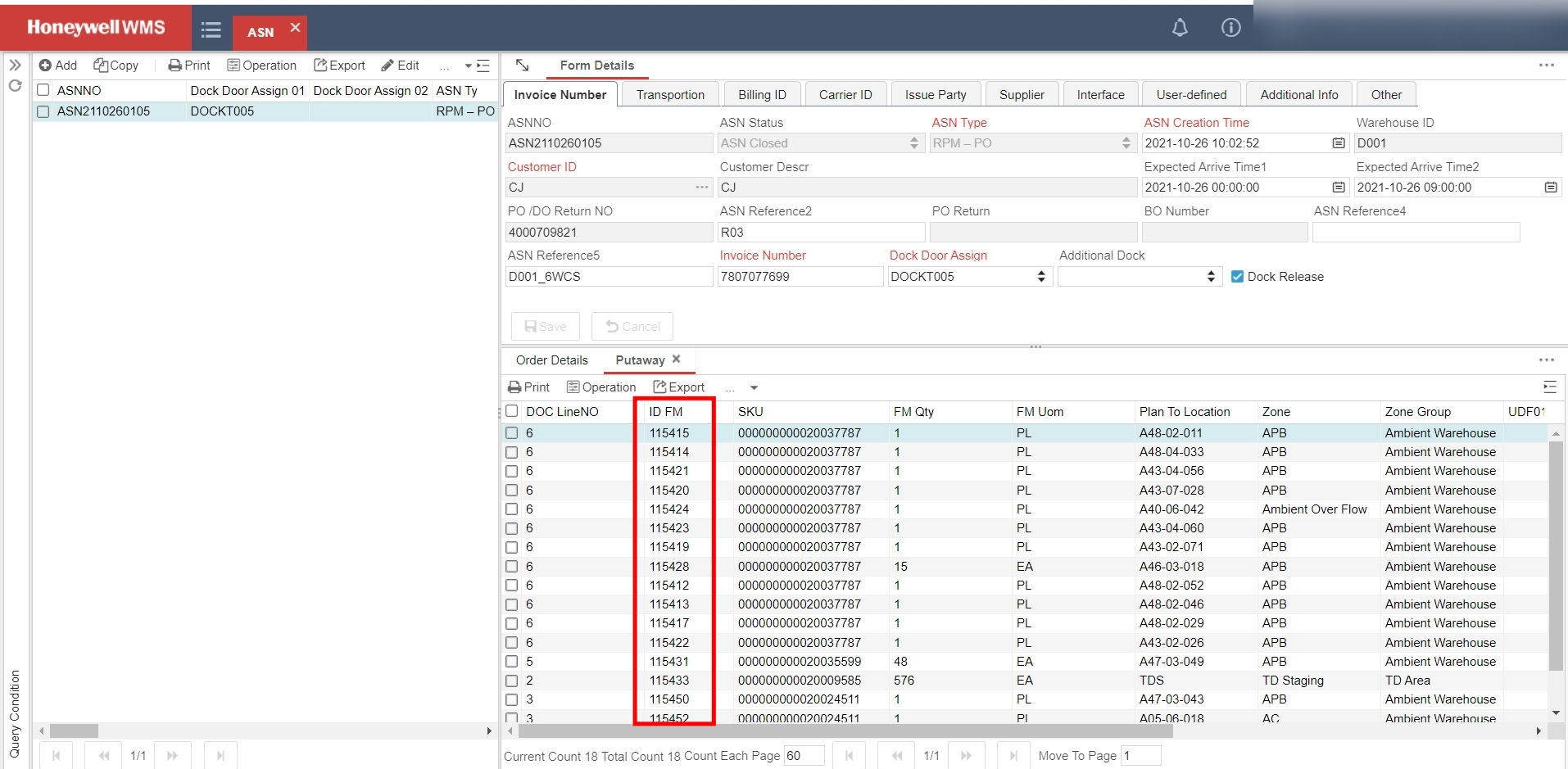
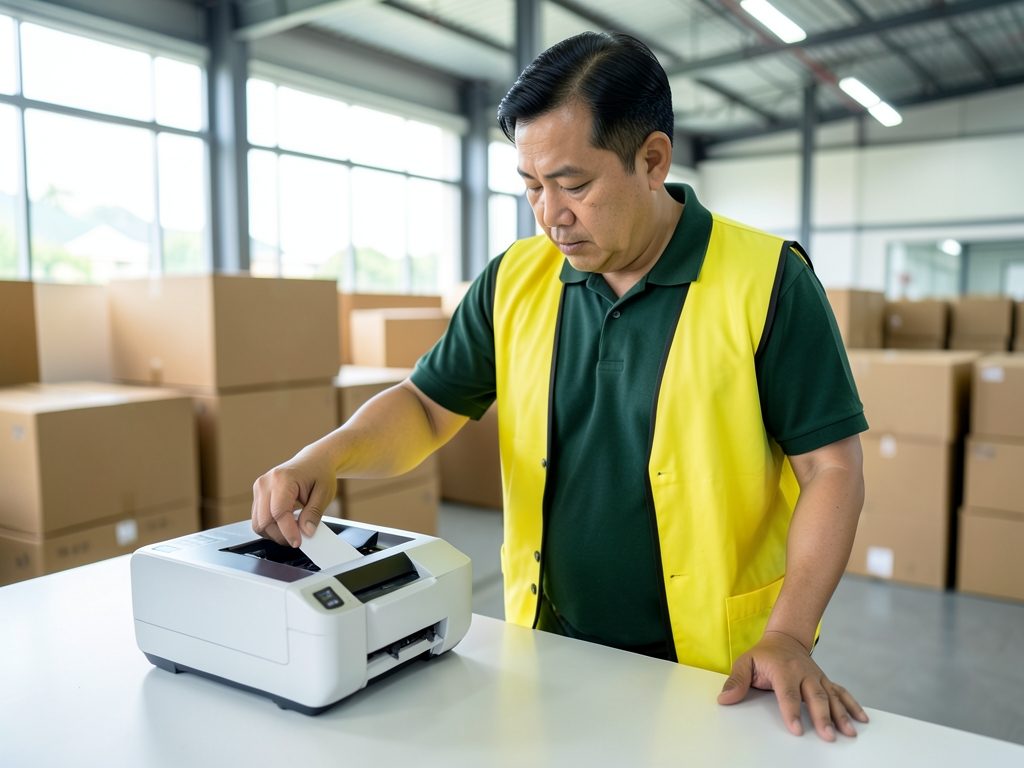
พนักงานติดป้าย Trace ID ที่ลังล่างขวาของพาเลทภาพประกอบ AIขยาย
ภาพหน้าจอจากเอกสารASN → Putaway แสดงเลข ID FM
ขั้นตอน 3.21 – 3.23

ติดและตรวจสอบหมายเลข Trace ID

  1. ระบบพิมพ์ใบ Trace ID ให้อัตโนมัติเมื่อรับสินค้าเสร็จ
  2. ใน ASN เลือกปุ่ม […] ด้านขวาของ [Order Details] แล้วเลือก [Putaway]
  3. ดู [ID FM] = Trace ID, [Plan To Location] = ตำแหน่งจัดเก็บ
ติด Trace ID ที่ ลังล่างสุดด้านขวามือของพาเลทเท่านั้น
4

การเช็คเอาท์ (Check Out)

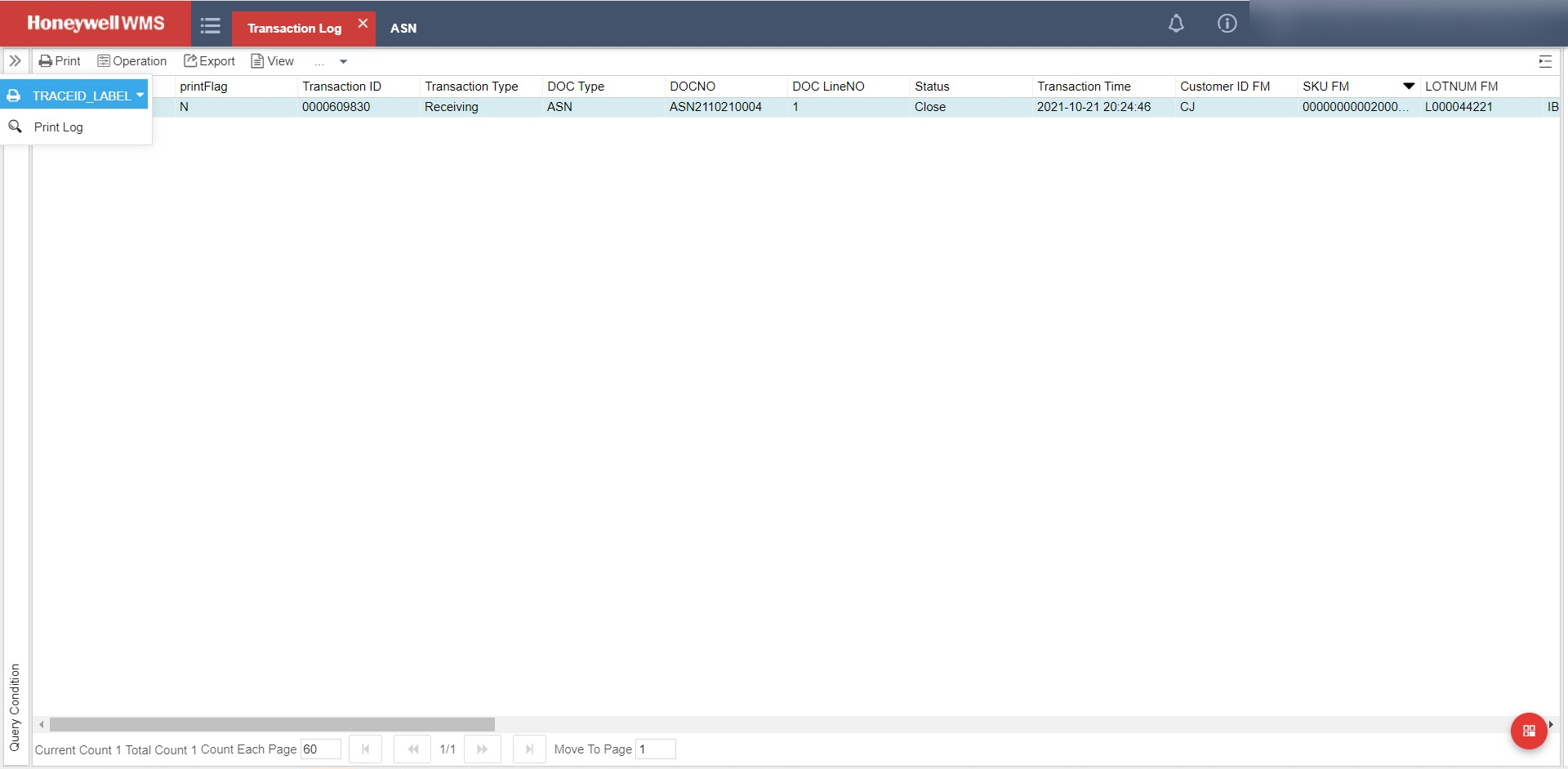
หัวหน้าแผนกพิมพ์ป้ายซ้ำภาพประกอบ AIขยาย
ภาพหน้าจอจากเอกสารTransaction Log → TRACEID_LABEL
ขั้นตอน 4.9

แก้ปัญหาการพิมพ์ Trace ID

  1. เข้าระบบ WMS เลือก Transaction Log
  2. ช่อง Transaction Type เลือก Receiving
  3. ติ๊กบรรทัดที่ต้องการ แล้วสั่ง Re-Print
การ Re-Print ต้องทำโดย หัวหน้าแผนกรับสินค้า
WI-DC-RC01-04การตรวจรับสินค้า
1 · การเช็คอิน
ภาพประกอบ AI
ขั้นตอน 1.2

เข้าสู่หน้าต่าง Check In

  1. สแกนหมายเลขบัตรคิวลงในช่อง [Card]
  2. ระบบแสดงทะเบียนรถและชื่อพนักงานขับรถ
  3. เลือก [Confirm] เพื่อยืนยัน
  4. ระบบแสดง Submit successfully
หน้าจอจริงบน RFแตะเพื่อดูเต็มจอ
2 / 26

แนวคิดหน้ามือถือ

  • ทีละ 1 ขั้นตอนต่อหน้าจอ เหมาะกับคนที่ถือเครื่อง RF อยู่หน้างาน
  • ภาพ AI อยู่บนสุด ให้เห็นท่าทางการทำงานก่อน
  • ภาพหน้าจอจริงจากเอกสารอยู่ท้ายการ์ด แตะเพื่อดูเต็มจอ
  • ปุ่มก่อนหน้า/ถัดไปอยู่ล่างจอ กดด้วยนิ้วโป้งได้
  • ตรงกลางกดเพื่อกระโดดไปขั้นตอนใดก็ได้